
生成TeamSpeak3的管理员密钥
TeamSpeak服务器的密钥出现在首次启动TeamSpeak服务端的时候,若没有妥善保存会导致在TeamSpeak客户端上获取不到管理员权限,本文介绍如何获取到密钥。
停止服务
- 打开SSH工具(如Xshell等)连接服务器。
- 如果作为服务运行,输入以下命令关闭服务,cd命令按自己的安装目录来修改:
1
2
cd /home/[username]/teamspeak3
systemctl stop teamspeak.service - 如果作为普通任务运行,则输入以下命令关闭程序:
1
2
cd /home/[username]/teamspeak3
./ts3server_startscript.sh stop
启动临时服务
1 | ./ts3server_minimal_runscript.sh serveradmin_password=[password] |
获得密码(保存过密码的可跳过)
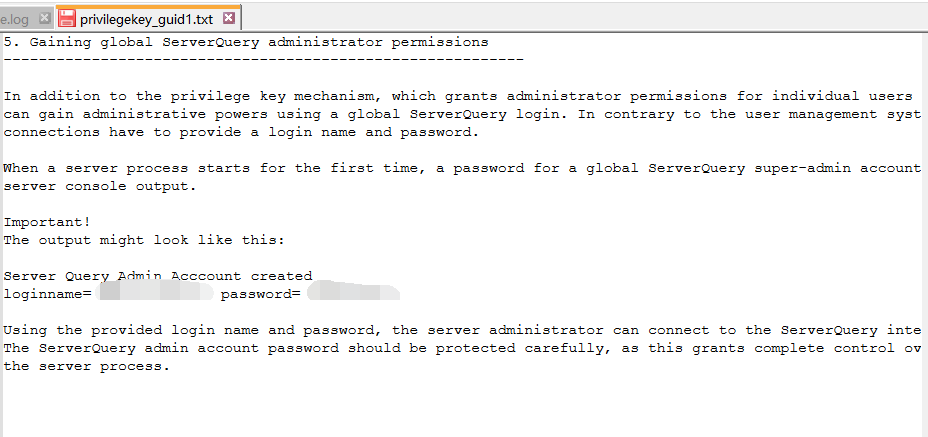
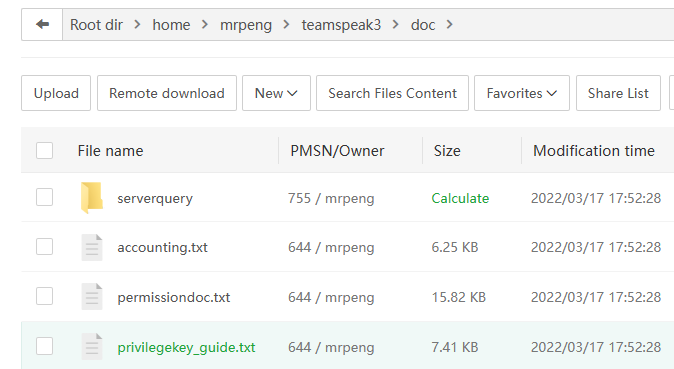
- 使用SFTP等工具,打开TeamSpeak的安装目录并找到文件:/home/[username]/teamspeak3/doc/privilegekey_guide.txt

将其下载,拉到最最下面可看到密钥 - 若出现乱码的问题,可在SSH中通过vim工具查看,输入以下命令:
1
2cd /home/[username]/teamspeak3/doc
vim privilegekey_guide.txt - 如果不是root账户回车后还需要再点击键盘上的’O’,拉到最底下,即可看见密钥,退出vim需要按键盘上的’:’,再输入’qa’即可退出。
使用telnet工具
可使用Xshell,Windows的telnet等,本文使用Windows自带的telnet工具。
首先需要确认是否开启了这个功能,不然输入telnet命令后会显示telnet : 无法将“telnet”项识别为 cmdlet、函数、脚本文件或可运行程序的名称。请检查名称的拼写,如果包括路径,请确保路径正确,然后再试一次。
之类的错误提示,开启方法如下:
打开控制面板,选择程序与功能→启用或关闭Windows功能,勾选Telnet客户端并点击确定。
按Windows+R打开运行,输入CMD,在CMD命令行输入以下命令
1
2telnet [IP] 10011
login serveradmin [Password]返回”error id=0 msg=ok“等为正常现象,不用理会
再输入以下命令获取Token
1
2use 1
tokenadd tokentype=0 tokenid1=6 tokenid2=0返回得到的token即为管理密钥,选中按Ctrl+C复制到TeamSpeak客户端获得管理员权限
重启服务
- 如果全程没有关闭Teamspeak的临时进程的话,可以按Ctrl+C关闭进程。
- 启动服务器,可以使用以下命令:
1
systemctl stop teamspeak.service
本博客所有文章除特别声明外,均采用 CC BY-NC-SA 4.0 许可协议。转载请注明来自 Mr.Peng的博客!